Laptop Lama Lemot Jangan Dibuang, Ini Trik Hemat agar Bisa Dipakai Lagi Laptop lama yang mulai lemot sering membuat pemiliknya tergoda membeli perangkat baru. Membuka dokumen terasa lambat, browser berat, aplikasi sering berhenti, dan proses menyala bisa memakan waktu lama. Padahal, tidak semua laptop tua harus langsung pensiun. Banyak perangkat yang masih bisa dipakai kembali untuk mengetik, belajar, rapat daring, mengelola toko online, menonton, atau pekerjaan kantor ringan selama penyebab lemotnya ditangani dengan benar.
Menghidupkan kembali laptop lama juga lebih hemat. Biaya mengganti SSD, menambah RAM, membersihkan sistem, atau memasang ulang perangkat lunak biasanya jauh lebih rendah dibanding membeli laptop baru. Namun, pemilik perlu tahu batasnya. Laptop lama tetap harus aman dipakai, terutama setelah Microsoft menyatakan dukungan Windows 10 berakhir pada 14 Oktober 2025 dan perangkat Windows 10 tidak lagi menerima pembaruan keamanan serta bantuan teknis standar.
Kenali Dulu Penyebab Laptop Menjadi Lemot
Laptop lama bisa melambat karena banyak hal. Penyebab paling umum adalah penyimpanan hampir penuh, hard disk tua mulai lemah, RAM terlalu kecil, terlalu banyak program berjalan sejak laptop dinyalakan, sistem operasi penuh file sementara, atau pendingin kotor sehingga prosesor menurunkan performa.
Sebelum membeli komponen baru, pemilik perlu memeriksa kondisi dasar. Lihat kapasitas penyimpanan, jumlah RAM, umur baterai, suhu laptop, dan aplikasi yang paling banyak memakan sumber daya. Dengan pemeriksaan awal, biaya perbaikan bisa lebih tepat sasaran.
Jangan Langsung Menyalahkan Usia Laptop
Laptop berusia lima sampai tujuh tahun belum tentu tidak layak dipakai. Banyak perangkat lama masih cukup kuat untuk pekerjaan ringan jika penyimpanan diganti ke SSD dan RAM ditambah. Sebaliknya, laptop yang lebih baru pun bisa terasa lambat jika terlalu banyak aplikasi, terkena malware, atau penyimpanannya hampir penuh.
Karena itu, langkah pertama adalah melihat kebutuhan. Jika hanya untuk mengetik, membuka browser, mengirim email, dan menonton video, laptop lama masih berpeluang dipakai kembali. Jika kebutuhannya untuk editing video berat, desain tiga dimensi, atau gim terbaru, perbaikan ringan mungkin tidak cukup.
Bedakan Lemot Karena Sistem dan Lemot Karena Hardware
Laptop yang lemot karena sistem biasanya masih bisa membaik setelah file dibersihkan, aplikasi awal dikurangi, dan sistem diperbarui. Namun, laptop yang lemot karena hard disk rusak, RAM terlalu kecil, atau pendingin bermasalah membutuhkan perbaikan fisik.
Tanda hard disk bermasalah antara lain bunyi aneh, proses membuka file sangat lama, sering gagal menyalin data, dan sistem sering tidak merespons. Jika tanda ini muncul, segera cadangkan data sebelum kerusakan bertambah berat.
Ganti Hard Disk ke SSD Jadi Langkah Paling Terasa
Upgrade paling terasa untuk laptop lama adalah mengganti hard disk mekanis ke SSD. Hard disk lama bekerja memakai piringan berputar, sedangkan SSD memakai memori flash yang jauh lebih cepat dalam membaca dan menulis data. Hasilnya, laptop bisa menyala lebih cepat, aplikasi terbuka lebih ringan, dan perpindahan file terasa lebih lancar.
Untuk laptop lama, SSD SATA 2,5 inci biasanya sudah cukup. Tidak harus membeli SSD termahal. Pilih kapasitas sesuai kebutuhan, misalnya 256 GB untuk penggunaan ringan atau 512 GB jika sering menyimpan banyak dokumen, foto, dan aplikasi.
SSD Membuat Laptop Lama Terasa Berbeda
Perubahan dari hard disk ke SSD sering terasa seperti memakai laptop baru. Proses boot yang sebelumnya bisa lebih dari dua menit dapat turun drastis. Browser, aplikasi kantor, dan file manager juga terasa lebih responsif.
Jika anggaran terbatas, SSD lebih penting dibanding aksesori lain. Banyak laptop lama dengan prosesor menengah masih terasa nyaman setelah memakai SSD, meski RAM belum terlalu besar. Namun, hasil terbaik tetap muncul bila SSD dipadukan dengan RAM yang cukup.
Cadangkan Data Sebelum Mengganti Penyimpanan
Sebelum mengganti hard disk, pindahkan semua data penting ke penyimpanan luar atau cloud. Foto keluarga, dokumen kerja, file kuliah, laporan usaha, dan data akun jangan dibiarkan hanya ada di satu drive lama.
Setelah SSD terpasang, pengguna bisa memilih memasang sistem operasi baru atau melakukan kloning dari hard disk lama. Untuk laptop yang sudah sangat berantakan, memasang ulang sistem dari awal biasanya memberi hasil lebih bersih.
Tambah RAM agar Multitasking Lebih Ringan
RAM menentukan kemampuan laptop menjalankan beberapa aplikasi sekaligus. Laptop lama dengan RAM 2 GB atau 4 GB akan mudah kewalahan jika membuka browser modern dengan banyak tab, aplikasi rapat daring, dan dokumen kantor secara bersamaan.
Windows 11 memiliki syarat minimum RAM 4 GB dan penyimpanan 64 GB, selain prosesor yang sesuai, UEFI Secure Boot, TPM 2.0, kartu grafis DirectX 12, serta layar 720p berukuran lebih dari 9 inci. Karena itu, laptop lama yang hanya memiliki RAM kecil perlu diperiksa apakah masih bisa ditambah.
RAM 8 GB Lebih Nyaman untuk Pemakaian Harian
Untuk penggunaan tahun 2026, RAM 8 GB terasa lebih aman bagi banyak pengguna. Jumlah ini cukup untuk membuka browser, aplikasi kantor, WhatsApp desktop, aplikasi rapat, dan beberapa tab ringan tanpa terlalu sering tersendat.
Jika laptop memiliki dua slot RAM, pengguna bisa menambah satu keping dengan kapasitas yang sesuai. Namun, pastikan tipe RAM benar. Laptop lama bisa memakai DDR3, DDR3L, DDR4, atau tipe lain. Jangan membeli sebelum mengetahui spesifikasi motherboard.
Tidak Semua Laptop Bisa Ditambah RAM
Sebagian laptop tipis memakai RAM tanam yang tidak bisa diganti. Jika RAM sudah tertanam dan tidak ada slot tambahan, pilihan upgrade menjadi terbatas. Dalam kondisi seperti ini, SSD dan pengaturan sistem menjadi lebih penting.
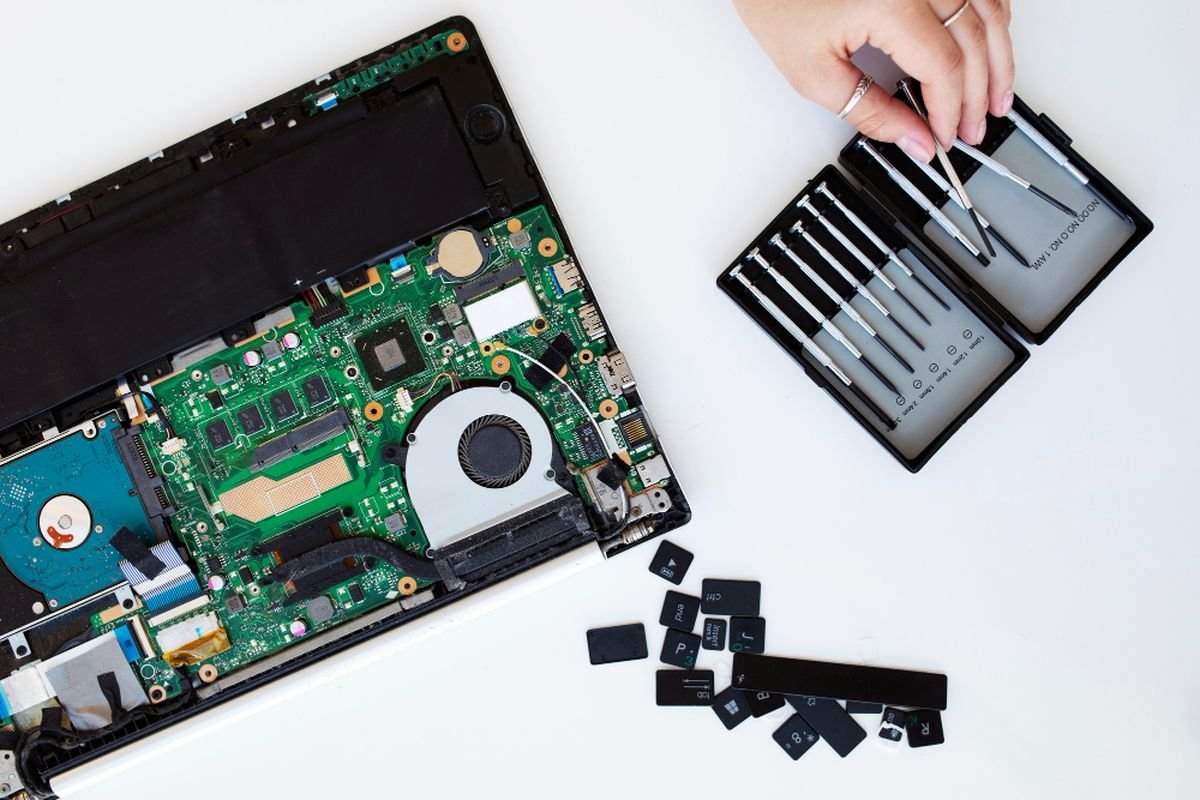
Pemilik dapat memeriksa spesifikasi laptop di situs produsen atau membawa perangkat ke teknisi. Jangan membongkar laptop sendiri jika belum terbiasa karena kabel fleksibel, baterai, dan konektor di dalam laptop cukup mudah rusak.
Bersihkan Penyimpanan agar Sistem Tidak Sesak
Penyimpanan yang hampir penuh dapat membuat laptop melambat. Windows membutuhkan ruang kosong untuk file sementara, pembaruan, cache, dan kerja aplikasi. Jika drive C tersisa sangat sedikit, sistem akan terasa berat.
Microsoft menyarankan beberapa langkah untuk meningkatkan performa Windows, termasuk memeriksa ruang penyimpanan, menghapus file yang tidak diperlukan, menonaktifkan program awal yang tidak dibutuhkan, serta mengoptimalkan drive.
Hapus File Sementara dan Folder Unduhan
Folder Downloads sering menjadi tempat file menumpuk tanpa disadari. Installer lama, video kiriman, file zip, gambar, dan dokumen duplikat bisa memenuhi penyimpanan. Periksa folder ini secara berkala dan hapus file yang tidak dibutuhkan.
Gunakan fitur Storage di Windows untuk melihat kategori file yang paling besar. Setelah itu, pindahkan file foto dan video ke hard disk luar atau cloud. Jangan menyimpan semua file besar di drive sistem.
Sisakan Ruang Kosong yang Cukup
Sebagai kebiasaan aman, sisakan ruang kosong minimal 15 sampai 20 persen dari kapasitas drive. Jika SSD 256 GB hampir penuh, pindahkan file besar ke penyimpanan lain. Laptop dengan ruang lega biasanya terasa lebih stabil.
Penyimpanan penuh juga menyulitkan pembaruan sistem. Jika pembaruan gagal berulang, laptop bisa menjadi tidak stabil dan lebih rentan masalah.
Kurangi Program yang Menyala Saat Laptop Dihidupkan
Banyak laptop terasa lambat bukan karena komponennya rusak, tetapi karena terlalu banyak program langsung berjalan saat dinyalakan. Aplikasi chat, cloud sync, launcher gim, updater, printer utility, dan program bawaan pabrikan bisa memenuhi memori sejak awal.
Buka Task Manager, masuk ke bagian Startup Apps, lalu matikan aplikasi yang tidak perlu menyala otomatis. Aplikasi tetap bisa dibuka manual saat dibutuhkan. Cara ini membuat proses menyala lebih cepat dan RAM lebih lega.
Pilih Aplikasi yang Benar Benar Penting
Program keamanan, driver touchpad, audio, dan layanan penting sebaiknya tidak dimatikan sembarangan. Yang bisa dikurangi biasanya aplikasi promosi, launcher, pembaru otomatis pihak ketiga, dan aplikasi yang jarang dipakai.
Jika ragu, cari nama aplikasi tersebut sebelum menonaktifkannya. Jangan mematikan layanan sistem tanpa mengetahui fungsinya karena bisa membuat fitur tertentu bermasalah.
Restart Setelah Mengubah Pengaturan
Setelah menonaktifkan program awal, restart laptop. Rasakan apakah proses masuk desktop lebih cepat. Jika ada aplikasi penting yang tidak berjalan, aktifkan kembali satu per satu.
Perubahan kecil seperti ini sering memberi hasil cepat, terutama pada laptop dengan RAM terbatas.
Uninstall Aplikasi yang Tidak Pernah Dipakai
Laptop lama sering penuh aplikasi yang sudah tidak digunakan. Ada aplikasi bawaan pabrikan, trial antivirus, pemutar media lama, editor foto berat, atau gim yang tidak pernah dibuka. Semua itu bisa memakan penyimpanan dan kadang berjalan di belakang layar.
Buka daftar aplikasi, lalu hapus program yang tidak diperlukan. Setelah uninstall, restart laptop agar sisa proses berhenti. Jika ada file sisa, bersihkan melalui pengaturan penyimpanan atau aplikasi bawaan Windows.
Hindari Terlalu Banyak Antivirus
Memasang banyak antivirus tidak membuat laptop otomatis lebih aman. Justru, dua program keamanan yang berjalan bersamaan bisa membuat sistem berat dan saling mengganggu. Gunakan satu perlindungan utama yang tepercaya dan selalu diperbarui.
Windows sudah memiliki perlindungan bawaan. Untuk pengguna ringan, perlindungan bawaan yang aktif, sistem yang selalu diperbarui, dan kebiasaan tidak membuka file mencurigakan sudah cukup membantu.
Waspadai Aplikasi Pembersih Berlebihan
Banyak aplikasi mengaku bisa mempercepat laptop dengan sekali klik. Sebagian aman, tetapi sebagian lain justru memasang iklan, mengubah pengaturan, atau membawa program tambahan. Pilih langkah manual yang jelas dan hindari aplikasi pembersih yang meminta akses terlalu luas.
Membersihkan laptop lama tidak harus memakai alat aneh. Fitur bawaan Windows, uninstall aplikasi, dan manajemen file sudah cukup untuk banyak kasus.
Cek Sistem Operasi yang Masih Aman Dipakai
Pada 2026, pemilik laptop lama perlu memperhatikan keamanan sistem operasi. Windows 10 masih bisa berjalan, tetapi dukungan standar sudah berakhir pada 14 Oktober 2025. Microsoft menyatakan PC Windows 10 tetap berfungsi, namun tidak lagi menerima pembaruan fitur, pembaruan keamanan, atau dukungan teknis standar.
Jika laptop memenuhi syarat Windows 11, upgrade resmi bisa dipertimbangkan. Jika tidak memenuhi syarat, pemilik perlu memilih antara memakai program Extended Security Updates bila tersedia, menggunakan sistem operasi yang masih didukung, atau membatasi penggunaan laptop untuk tugas yang tidak berisiko tinggi.
Periksa Kelayakan Windows 11
Windows 11 membutuhkan prosesor 64 bit yang sesuai, RAM minimal 4 GB, penyimpanan minimal 64 GB, TPM 2.0, UEFI Secure Boot, dan kartu grafis DirectX 12. Banyak laptop lama tidak memenuhi syarat karena tidak memiliki TPM 2.0 atau prosesornya tidak masuk daftar dukungan.
Jangan memaksa memasang Windows 11 dengan cara tidak resmi jika tidak memahami risikonya. Instalasi tidak resmi dapat bermasalah pada pembaruan, driver, dan stabilitas.
Linux Ringan Bisa Jadi Pilihan Hemat
Untuk laptop sangat lama yang tidak cocok menjalankan Windows 11, distribusi Linux ringan bisa menjadi pilihan. Sistem seperti ini sering lebih ringan untuk mengetik, browsing, belajar, dan tugas dasar. Namun, pengguna harus siap menyesuaikan diri dengan tampilan dan aplikasi berbeda.
Sebelum pindah, pastikan kebutuhan utama tersedia. Jika pekerjaan sangat bergantung pada aplikasi Windows tertentu, Linux mungkin tidak cocok. Namun, untuk browser, dokumen, email, dan pembelajaran dasar, pilihan ini cukup menarik.
Gunakan Browser Secukupnya dan Kurangi Tab
Browser modern menjadi salah satu aplikasi paling berat di laptop lama. Banyak tab, ekstensi, iklan, dan situs berat dapat menghabiskan RAM. Google menyatakan Chrome di Windows membutuhkan Windows 10 atau lebih baru, Windows Server 2016 atau lebih baru, serta prosesor Intel Pentium 4 atau lebih baru yang mendukung SSE3.
Meski syarat dasarnya terlihat ringan, penggunaan nyata bisa berat bila banyak tab dibuka. Untuk laptop lama, kebiasaan memakai browser harus diatur.
Hapus Ekstensi yang Tidak Perlu
Ekstensi browser seperti downloader, kupon, tema, penerjemah, dan alat promosi bisa berjalan terus di belakang layar. Hapus ekstensi yang tidak benar benar dipakai. Semakin sedikit ekstensi, browser biasanya lebih ringan.
Gunakan bookmark untuk menyimpan halaman, bukan membiarkan puluhan tab terbuka. Jika perlu membaca banyak halaman, buka secara bertahap.
Pilih Browser yang Lebih Ringan untuk Kebutuhan Dasar
Jika Chrome terasa terlalu berat, coba browser lain yang lebih ringan. Namun, pastikan browser tersebut masih mendapat pembaruan keamanan. Jangan memakai browser lama yang sudah tidak didukung karena risiko keamanan meningkat.
Untuk laptop RAM kecil, kebiasaan paling penting adalah membatasi tab dan menutup aplikasi lain saat browser dipakai.
Bersihkan Kipas dan Ganti Pasta Termal
Laptop lama sering melambat karena panas. Debu menumpuk di kipas dan saluran udara. Pasta termal di prosesor mengering. Akibatnya, suhu naik cepat dan sistem menurunkan kecepatan prosesor agar tidak terlalu panas.
Gejalanya terlihat dari kipas yang berisik, bodi sangat panas, laptop tiba tiba mati, atau performa turun setelah beberapa menit dipakai. Jika ini terjadi, pembersihan fisik perlu dilakukan.
Jangan Menutup Lubang Ventilasi
Gunakan laptop di meja rata. Hindari memakai laptop di kasur, bantal, atau kain tebal karena lubang udara bisa tertutup. Jika aliran udara buruk, suhu naik dan performa turun.
Cooling pad bisa membantu, tetapi bukan solusi utama jika kipas penuh debu. Pembersihan bagian dalam tetap lebih penting untuk laptop yang sudah lama tidak diservis.
Bawa ke Teknisi Jika Perlu Bongkar Total
Membersihkan kipas bagian dalam dan mengganti pasta termal membutuhkan pembongkaran. Jika belum terbiasa, lebih aman membawa ke teknisi. Biayanya biasanya lebih murah dibanding membeli laptop baru.
Minta teknisi mengecek kipas, heatsink, baterai, engsel, dan kondisi SSD atau hard disk sekaligus. Dengan satu kali servis, banyak masalah bisa diketahui.
Pasang Ulang Sistem Jika Terlalu Berantakan
Jika laptop sudah terlalu lambat, sering muncul error, banyak aplikasi tidak jelas, atau pernah terkena malware, memasang ulang sistem bisa menjadi langkah yang efektif. Sistem baru memberi kondisi bersih seperti awal, tanpa tumpukan file dan layanan lama.
Namun, pemasangan ulang harus dilakukan dengan hati hati. Cadangkan data, catat lisensi aplikasi, simpan driver penting, dan pastikan installer sistem berasal dari sumber resmi.
Pilih Aplikasi Ringan Setelah Instal Ulang
Setelah sistem baru terpasang, jangan langsung mengisi laptop dengan banyak aplikasi berat. Pasang yang benar benar dibutuhkan. Untuk mengetik, gunakan aplikasi kantor yang sesuai kemampuan laptop. Untuk membuka PDF, pilih pembaca ringan.
Semakin bersih sistem setelah instal ulang, semakin lama laptop terasa ringan.
Jangan Lupa Pembaruan Driver
Driver yang sesuai membantu perangkat keras bekerja baik. Touchpad, WiFi, audio, kartu grafis, dan kamera membutuhkan driver yang tepat. Windows sering memasang driver otomatis, tetapi laptop lama kadang membutuhkan driver dari situs produsen.
Jika setelah instal ulang WiFi, suara, atau kamera bermasalah, kemungkinan driver belum tepat. Perbaiki dulu sebelum memakai laptop untuk kerja harian.
Gunakan Laptop Lama Sesuai Kelasnya
Laptop lama yang sudah dihidupkan kembali tetap perlu dipakai sesuai kemampuan. Jangan memaksa membuka aplikasi berat jika RAM kecil dan prosesor tua. Gunakan untuk tugas yang realistis, seperti mengetik, belajar, membuka email, mengelola dokumen, menonton video, atau menjalankan aplikasi kasir ringan.
Jika ingin editing video, desain berat, atau gim modern, laptop lama mungkin hanya bisa menjadi perangkat cadangan. Mengatur ekspektasi membuat pemilik tidak kecewa setelah melakukan upgrade.
Jadikan Laptop Lama Perangkat Kedua
Laptop lama bisa menjadi perangkat cadangan untuk anak belajar, mesin mengetik, komputer administrasi toko, pemutar materi presentasi, atau perangkat kerja ringan saat bepergian. Dengan SSD dan sistem bersih, fungsinya tetap berguna.
Tidak semua perangkat harus dipakai untuk pekerjaan berat. Selama masih aman dan stabil, laptop lama masih punya nilai.
Hindari Menyimpan Data Penting Tanpa Cadangan
Karena usia perangkat sudah tua, risiko kerusakan tetap ada. Simpan data penting di lebih dari satu tempat. Gunakan penyimpanan luar atau layanan cloud. Jangan menunggu laptop mati total baru mencari data.
Cadangan data adalah langkah paling hemat karena biaya pemulihan data dari perangkat rusak bisa sangat mahal.
Perkiraan Langkah Hemat yang Paling Masuk Akal
Urutan paling masuk akal untuk menyelamatkan laptop lama adalah membersihkan file, mengurangi program awal, menghapus aplikasi tidak perlu, mengganti hard disk ke SSD, menambah RAM jika bisa, membersihkan kipas, lalu memasang ulang sistem bila perlu.
Jika setelah semua langkah itu laptop masih sangat lambat, kemungkinan prosesor terlalu tua atau ada komponen lain yang melemah. Pada titik tersebut, jadikan laptop sebagai perangkat ringan saja, bukan mesin utama.
Prioritaskan Biaya pada Bagian yang Paling Terasa
Untuk laptop lama, SSD adalah prioritas pertama. RAM menjadi prioritas kedua jika masih bisa ditambah. Servis kipas dan pasta termal menjadi prioritas ketiga jika laptop mudah panas. Aksesori seperti keyboard eksternal, mouse, atau baterai baru bisa dibeli setelah performa utama membaik.
Dengan urutan seperti ini, biaya lebih terkendali. Pemilik tidak membeli komponen yang tidak memberi perubahan besar.
Jangan Upgrade Jika Biaya Mendekati Laptop Bekas Lebih Baik
Jika biaya SSD, RAM, baterai, layar, engsel, dan servis hampir menyamai harga laptop bekas yang lebih baru, pikirkan ulang. Upgrade harus tetap masuk akal. Tujuannya hemat, bukan menghabiskan uang untuk perangkat yang terlalu lemah.
Laptop lama layak diselamatkan jika kerusakannya ringan, komponennya masih tersedia, dan kebutuhannya tidak berat. Dengan perawatan tepat, perangkat yang semula lemot masih bisa kembali dipakai untuk pekerjaan harian tanpa harus langsung membeli laptop baru.